모니터암은 책상 위 공간을 넓혀주지만 모든 책상과 모니터에 바로 설치할 수 있는 장비는 아닙니다. 제품을 먼저 고르면 상판 아래 프레임에 클램프가 걸리거나, 벽과의 간격이 부족해 화면을 원하는 위치로 옮기지 못할 수 있습니다. 구매 전에는 책상 환경과 모니터 사양, 제품 기능을 순서대로 확인해야 재설치와 반품을 줄일 수 있습니다.
이 글은 상판 → 모니터 → 제품 순으로 확인하는 흐름을 따릅니다. 상판 조건이 맞지 않으면 아무리 좋은 모니터암도 설치할 수 없으므로, 책상 환경을 가장 먼저 점검합니다.
일부 링크는 향후 제휴 링크로 대체될 수 있습니다.
모니터암 설치가 어려운 대표적인 경우
모니터암은 다음과 같은 환경에서 설치가 제한되거나 추가 확인이 필요합니다. 구매 전에 내 책상이 여기에 해당하는지 먼저 살펴봅니다.
- 유리 상판·얇은 상판: 하중이 한곳에 집중되면 손상 위험이 있어 제조사가 설치를 제한하는 경우가 있습니다.
- 속이 빈 허니컴 상판: 겉은 두꺼워 보여도 내부가 비어 클램프 고정력이 약할 수 있습니다.
- 상판 아래 두꺼운 프레임·서랍: 클램프 아래 부품이 들어갈 공간이 부족할 수 있습니다.
- 벽에 완전히 붙인 책상: 암 관절이 뒤로 움직일 공간이 없어 화면이 앞으로 밀릴 수 있습니다.
이 경우에는 보강판, 기둥형 제품, 벽 밀착형 구조를 함께 검토하거나, 책상 조건 자체를 먼저 조정해야 합니다.
1. 책상 환경을 확인합니다
상판 두께와 재질
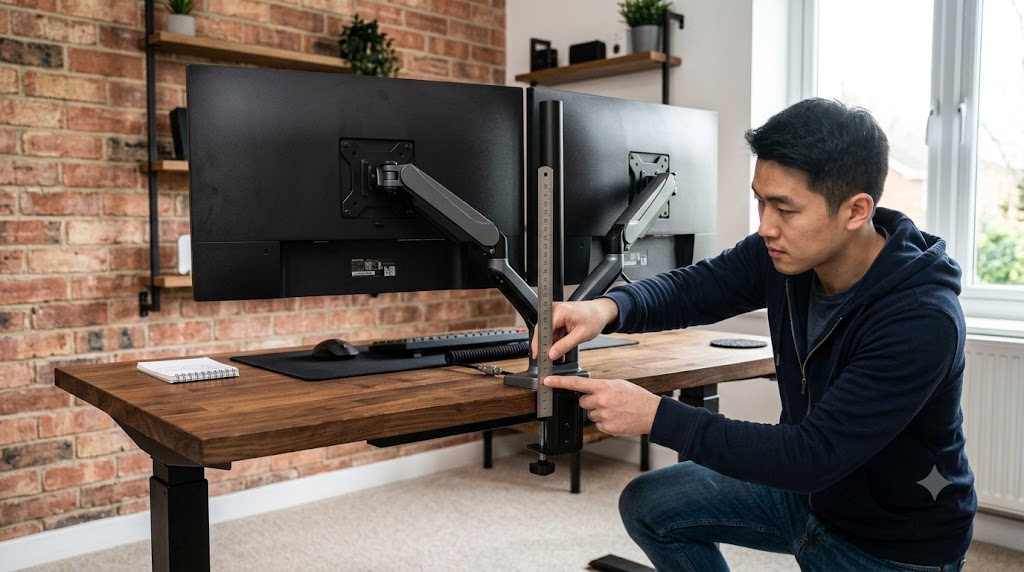
모니터암 설명서의 설치 가능 상판 두께와 실제 책상 두께를 비교합니다. 상판 가장자리만 재지 말고 클램프가 깊숙이 닿을 위치의 두께를 측정해야 합니다.
속이 빈 허니컴 상판과 유리 상판은 하중이 한곳에 집중되면 손상될 수 있습니다. 보강판 사용 여부를 임의로 결정하기보다 책상과 모니터암 제조사의 설치 기준을 먼저 확인합니다.
상판 아래 프레임 간섭
책상 아래 철제 프레임이나 서랍이 있으면 클램프의 아래쪽 부품이 들어갈 폭과 깊이가 부족할 수 있습니다. 눈으로만 판단하지 말고 손이나 자를 넣어 깊이와 높이를 측정합니다. 클램프 손잡이를 돌릴 공간까지 남아 있어야 설치할 수 있습니다.
벽과 책상 사이 간격
모니터암 관절은 화면을 뒤로 밀거나 옆으로 돌릴 때 책상 뒤쪽으로 튀어나옵니다. 책상을 벽에 붙여 사용한다면 관절이 움직일 공간을 확보해야 합니다. 공간을 넓히기 어렵다면 관절 구조가 단순한 제품이나 기둥형 제품을 검토합니다.
책상 깊이가 좁아 화면 거리가 부족하다면, 모니터암만으로 해결되지 않을 수 있습니다. 깊이별 차이는 책상 깊이 600·700·800mm 비교에서 확인할 수 있습니다.
2. VESA 규격을 먼저 확인합니다
모니터암을 모니터에 붙이려면 화면 뒷면의 VESA 홀 규격이 맞아야 합니다. 흔한 규격은 75×75mm와 100×100mm이며, 대형 화면은 200×100mm 이상을 쓰기도 합니다.
- 모니터 뒷면에 VESA 홀이 있는지, 홀 간격이 몇 mm인지 확인합니다.
- 곡면이나 두꺼운 뒷면은 기본 나사 길이가 맞지 않을 수 있으니 나사 규격과 길이도 확인합니다.
- VESA 홀이 없는 모니터는 별도 어댑터가 필요하며, 어댑터 무게도 전체 하중에 합산해야 합니다.
VESA 규격이 맞지 않으면 암 자체가 좋아도 장착할 수 없으므로, 무게 확인과 함께 가장 먼저 점검하는 항목입니다.
3. 모니터 사양과 크기를 확인합니다
스탠드를 제외한 본체 무게
모니터 무게는 기본 스탠드를 제외한 본체 기준으로 확인합니다. 별도 VESA 어댑터나 모니터 조명처럼 암이 함께 지탱할 부품의 무게도 합산합니다. 듀얼 모니터암은 전체 하중뿐 아니라 암 한 개당 허용 범위를 각각 확인합니다.
제품의 최대 하중에 가까운 구성이라면 화면 처짐과 장력 조절 범위를 고려해 여유가 있는 모델을 검토합니다. 반대로 모니터가 최소 지지 무게보다 가벼우면 장력을 낮춰도 암이 위로 올라갈 수 있으므로 하한선도 확인해야 합니다.
크기별 제품 선택 기준
화면 크기는 시작점일 뿐 최종 기준은 아닙니다. 같은 인치라도 패널 구조와 화면 비율에 따라 무게와 무게중심이 달라질 수 있습니다.
| 모니터 구성 | 우선 확인할 기준 | 제품 검토 방향 |
|---|---|---|
| 24~27인치 일반형 | 최소·최대 지지 무게, VESA | 최소 지지 무게와 피벗 시 상판 간격을 확인합니다. |
| 32인치 일반형 | 본체 무게, 높이 범위, 암 길이 | 화면 중심을 눈높이까지 올릴 수 있는지 확인합니다. |
| 34인치 이상 울트라와이드 | 화면 폭, 무게중심, 틸트 고정력 | 울트라와이드 지원 조건이 명시되었는지 확인합니다. |
| 40인치 이상 대형 화면 | 고하중 지원, VESA, 상판 하중 | 대형 화면 지원과 상판 보강 필요성을 함께 검토합니다. |
| 듀얼 모니터 | 암별 하중, 좌우 간격, 전체 하중 | 각 암의 개별 장력과 클램프 집중 하중을 확인합니다. |
24~27인치 모니터는 최대 하중뿐 아니라 최소 지지 무게를 확인합니다. 피벗을 사용할 때 화면 모서리가 상판과 부딪히지 않는 높이도 필요합니다.
32인치 모니터는 화면 중심을 눈높이까지 올릴 수 있는 수직 범위와 암 길이를 확인합니다. 깊이가 얕은 책상에서는 화면이 사용자와 너무 가까워지지 않는지도 점검합니다.
34인치 이상 울트라와이드는 본체 무게가 허용 범위 안이어도 넓은 화면의 무게중심 때문에 틸트 관절이 아래로 처질 수 있습니다. 제품 설명에서 울트라와이드 지원 여부와 틸트 지지 조건을 확인합니다.
40인치 이상 대형 화면은 고하중 제품의 지원 크기와 VESA 규격을 모두 확인합니다. 어댑터 플레이트가 필요하면 그 무게도 합산하고, 책상 상판이 전체 하중을 견딜 수 있는지 확인합니다.
듀얼 구성은 두 화면의 크기와 무게가 다를 때 각 암의 장력을 따로 조절할 수 있어야 합니다. 모니터를 나란히 붙일 수 있는 암 길이와 하나의 클램프에 집중되는 전체 하중도 고려합니다. 듀얼 배치 방식은 듀얼 모니터 배치 4가지에서 확인할 수 있습니다.
4. 모니터암 기능과 고정 방식을 검토합니다
움직임 범위
높이 조절 범위, 전후 거리, 좌우 회전, 상하 각도와 피벗 가능 여부를 확인합니다. 숫자로 표시된 최대 각도뿐 아니라 관절 구조와 실제 책상 뒤쪽에 필요한 공간도 살펴봅니다.
고정 방식과 구성품
클램프 방식과 그로밋 방식 중 사용할 책상에 맞는 부품이 기본 구성에 포함되는지 확인합니다. VESA 플레이트, 규격별 나사, 육각 렌치와 케이블 고정 부품의 포함 여부도 살펴봅니다.
장력 조절과 조립 편의성
장력 조절 나사가 설치 후에도 손이 닿는 위치에 있는지 확인합니다. 탈착형 VESA 플레이트는 모니터에 플레이트를 먼저 고정한 뒤 암에 걸 수 있어 혼자 조립할 때 비교적 수월합니다. 큰 모니터는 안전을 위해 두 사람이 작업하는 편이 좋습니다.
케이블 수납과 사후 지원
케이블 가이드가 전원선과 영상 케이블을 여유 있게 수용하는지 확인합니다. 두꺼운 선을 덮개 안에 억지로 넣으면 관절 움직임을 방해할 수 있습니다. 보증 기간, 교체 부품 제공 여부와 설치 설명서도 구매 전에 확인합니다.
5. 고정 방식은 클램프·그로밋·프리스탠딩으로 나뉩니다
같은 모니터암이라도 상판에 고정하는 방식에 따라 필요한 조건이 다릅니다.
| 고정 방식 | 특징 | 확인할 점 |
|---|---|---|
| 클램프형 | 상판 가장자리를 물어 고정, 구멍 불필요 | 상판 두께, 하부 프레임과 클램프 간섭 |
| 그로밋형 | 상판에 뚫은 구멍에 볼트로 고정 | 구멍 위치·크기, 되돌리기 어려움 |
| 프리스탠딩(받침대) | 무거운 받침대를 상판에 올려 지지 | 받침대가 차지하는 상판 공간 |
임대 공간이거나 구멍을 내기 어렵다면 클램프형이 무난합니다. 다만 상판 아래 프레임이 두꺼우면 클램프가 들어가지 않을 수 있으므로, 앞서 측정한 하부 공간과 함께 판단합니다.
6. 최종 통합 체크리스트
- 클램프 설치 위치의 상판 두께를 측정했나요?
- 상판 재질에 대한 제조사의 설치 기준을 확인했나요?
- 상판 아래 프레임이나 서랍이 클램프를 방해하지 않나요?
- 스탠드를 제외한 본체와 부착물의 합산 무게를 확인했나요?
- 모니터 무게가 암별 최소·최대 허용 범위 안에 있나요?
- VESA 홀 간격과 나사 규격이 일치하나요?
- 울트라와이드·대형·듀얼 구성 지원 조건을 확인했나요?
- 벽과 관절 사이에 움직일 공간이 있나요?
- 전원선과 영상 케이블 길이가 충분한가요?
- 장력 조절부와 모니터 포트에 설치 후에도 손이 닿나요?
- 필요한 설치 부품이 기본 구성에 포함되어 있나요?
- 보증 기간과 교체 부품 제공 여부를 확인했나요?
7. 실전 설치 순서
- 기존 모니터 스탠드를 제거하기 전에 새 모니터암 설치 위치를 표시합니다.
- 클램프 또는 그로밋을 상판에 고정한 뒤 손으로 흔들어 유격을 확인합니다.
- 암과 모니터를 결합합니다. 대형 모니터는 두 사람이 작업하는 편이 안전합니다.
- 모니터를 장착한 상태에서 화면이 처지거나 올라가지 않도록 장력을 조금씩 조절합니다.
- 화면 위치를 확정한 뒤 케이블을 정리하고 플러그와 포트 연결 상태를 확인합니다.
설치 후 자주 생기는 문제
화면이 서서히 아래로 처집니다
모니터 무게에 비해 장력이 부족한 경우입니다. 장력 조절 나사를 조금씩 올리며 화면이 멈추는 지점을 찾습니다. 조절해도 계속 처지면 제품 허용 하중을 초과했을 수 있습니다.
화면이 위로 튀어 오릅니다
모니터가 최소 지지 무게보다 가벼운 경우입니다. 장력을 낮춰도 올라간다면 하한선을 확인하고, 필요하면 다른 모델을 검토합니다.
벽에 붙이면 화면이 앞으로 나옵니다
암 관절이 접힐 공간이 부족한 경우입니다. 책상을 벽에서 조금 띄우거나 관절 구조가 단순한 제품, 기둥형 제품을 검토합니다.
케이블이 움직임을 방해합니다
케이블 가이드에 선을 너무 단단히 넣으면 관절이 움직일 때 당깁니다. 선을 느슨하게 두고 화면을 끝까지 움직여 당기는 지점이 없는지 확인합니다. 설치 후 선정리 순서는 책상 선정리 시작 전 체크리스트 15가지에서 확인할 수 있습니다.
자주 묻는 질문
모니터암 보강판은 반드시 구매해야 하나요?
모든 책상에 필수인 것은 아닙니다. 상판이 얇거나 고하중 모니터를 장착할 때 클램프 하중을 분산하는 용도로 검토할 수 있습니다. 다만 유리처럼 제조사가 설치를 제한한 상판은 보강판보다 책상 제조사의 기준을 우선해야 합니다.
모니터암을 설치하면 책상을 벽에 붙일 수 없나요?
관절 구조와 화면을 배치할 앞뒤 거리에 따라 다릅니다. 암을 접었을 때 뒤로 튀어나오는 깊이를 확인해야 합니다. 벽과 간격을 확보하기 어렵다면 벽 밀착형 또는 기둥형 구조를 검토합니다.
선 정리는 언제 하는 것이 좋나요?
화면 높이와 좌우 위치를 확정한 뒤 진행합니다. 설치 직후 선을 단단히 고정하면 화면을 당기거나 피벗할 때 케이블이 짧아질 수 있습니다. 처음에는 느슨하게 잡아두고 실제 사용 후 고정합니다.
VESA 홀이 없는 모니터도 모니터암을 쓸 수 있나요?
별도 VESA 어댑터를 사용하면 가능할 수 있습니다. 다만 어댑터가 모니터 뒷면 구조와 맞는지, 어댑터 무게를 합산해도 허용 하중 안인지 확인해야 합니다. 어댑터 지원 여부는 모니터와 어댑터 양쪽 정보를 함께 봐야 합니다.
클램프형과 그로밋형 중 무엇이 나은가요?
구멍을 내기 어려운 책상이라면 클램프형이 무난합니다. 상판 아래 프레임이 두껍거나 가장자리 공간이 부족하다면 그로밋형을 검토하되, 구멍 위치는 되돌리기 어려우므로 신중히 결정합니다.
듀얼 모니터암은 하나의 클램프로 충분한가요?
두 화면의 전체 무게가 클램프와 상판이 견딜 수 있는 범위인지 먼저 확인합니다. 화면이 크거나 무거우면 하중이 한곳에 집중되므로, 상판 두께와 제조사 허용 하중을 함께 점검해야 합니다.